
iOS Setup Guide
iPhone・iOS設定方法
QRコードをスキャンして簡単にeSIMをインストール
Preparation
設定前にご準備ください
eSIMの設定にはインターネット接続(Wi-Fi環境など)が必要です。出国前の日本国内で設定してください。
お申し込み後にメールで届くQRコードと接続情報が必要です。設定が完了するまで削除せず保存してください。
お使いのiPhoneがeSIMに対応し、SIMフリーまたはSIMロック解除済みかを確認してください。
Step by Step
設定手順
- STEP1
eSIMのインストール
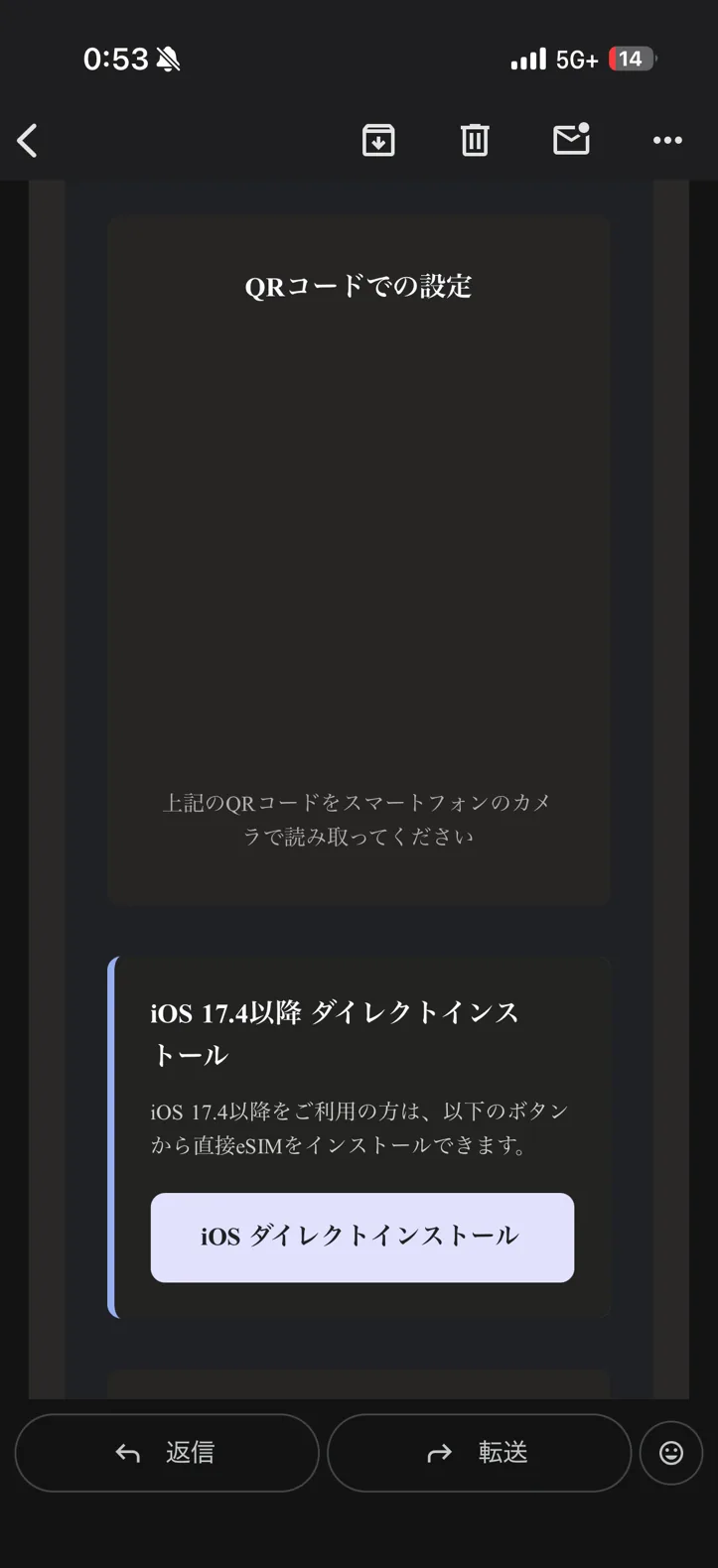
IPeSIMをお申し込み後、eSIM設定用のQRコードを記載したメールをお送りします。メールに記載されたQRコードを読み取るか、「iOSダイレクトインストール」をタップすると、eSIMの設定画面へ移動します。eSIMの設定情報は、マイページ内の「My eSIM」からもご確認いただけます。
- STEP2
eSIMのアクティベート(有効化)
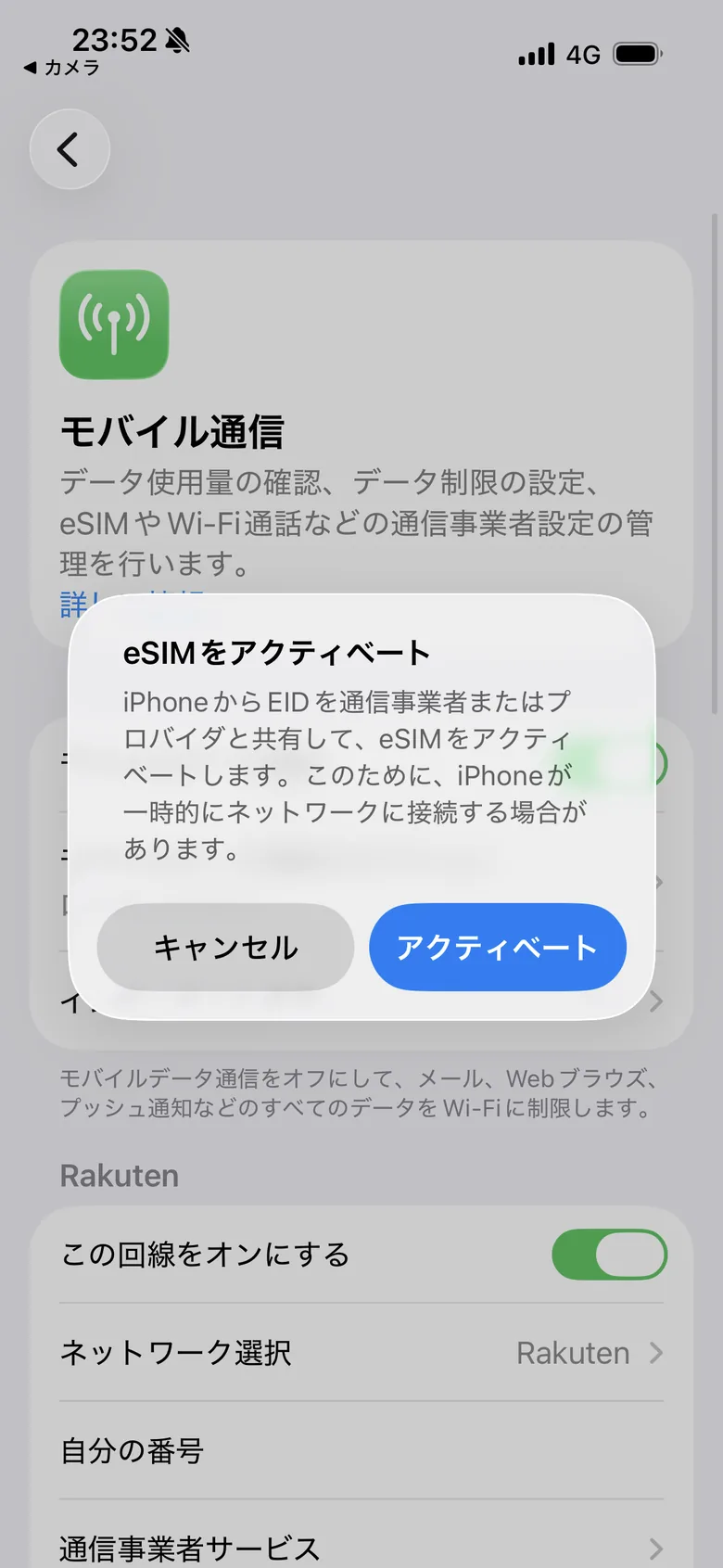
QRコードから遷移した画面で、eSIMの「アクティベート」をタップします。
- STEP3
eSIMのデータプランを選択
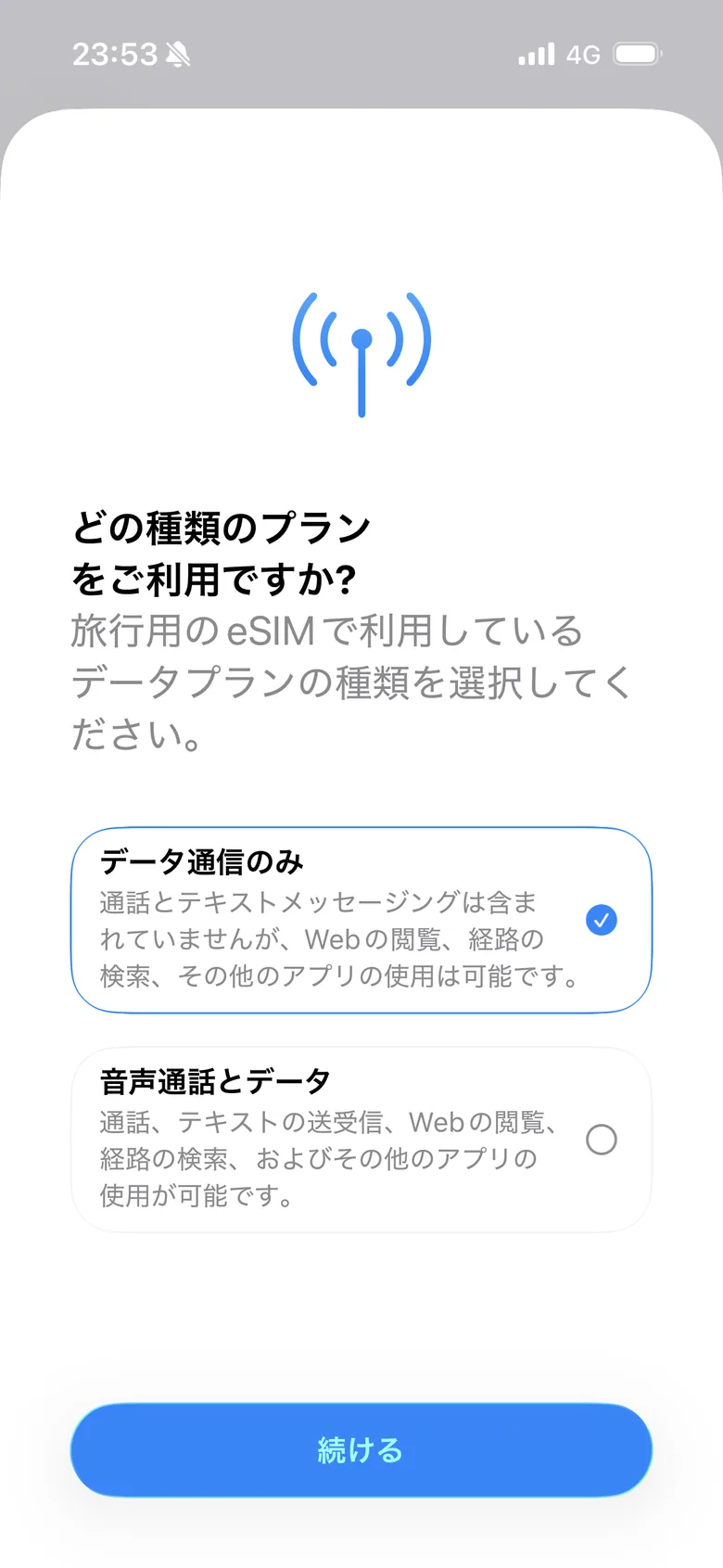
「データ通信のみ」を選択し、「続ける」をタップするとインストールが始まります。
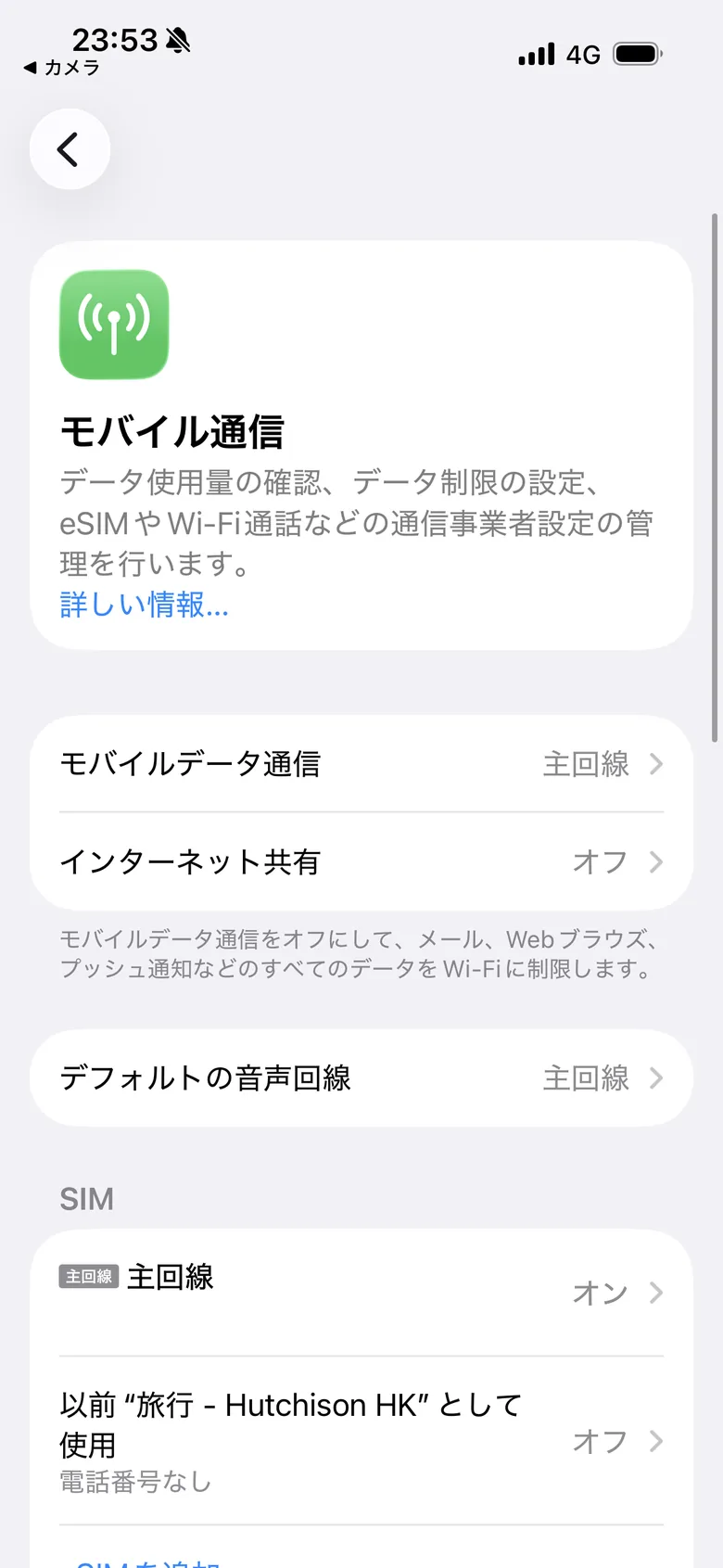
正常にインストールされると、追加したeSIMが表示されます。こちらをタップしてください。
- STEP4
利用するeSIMの選択
「この回線をオンにする」をタップします。
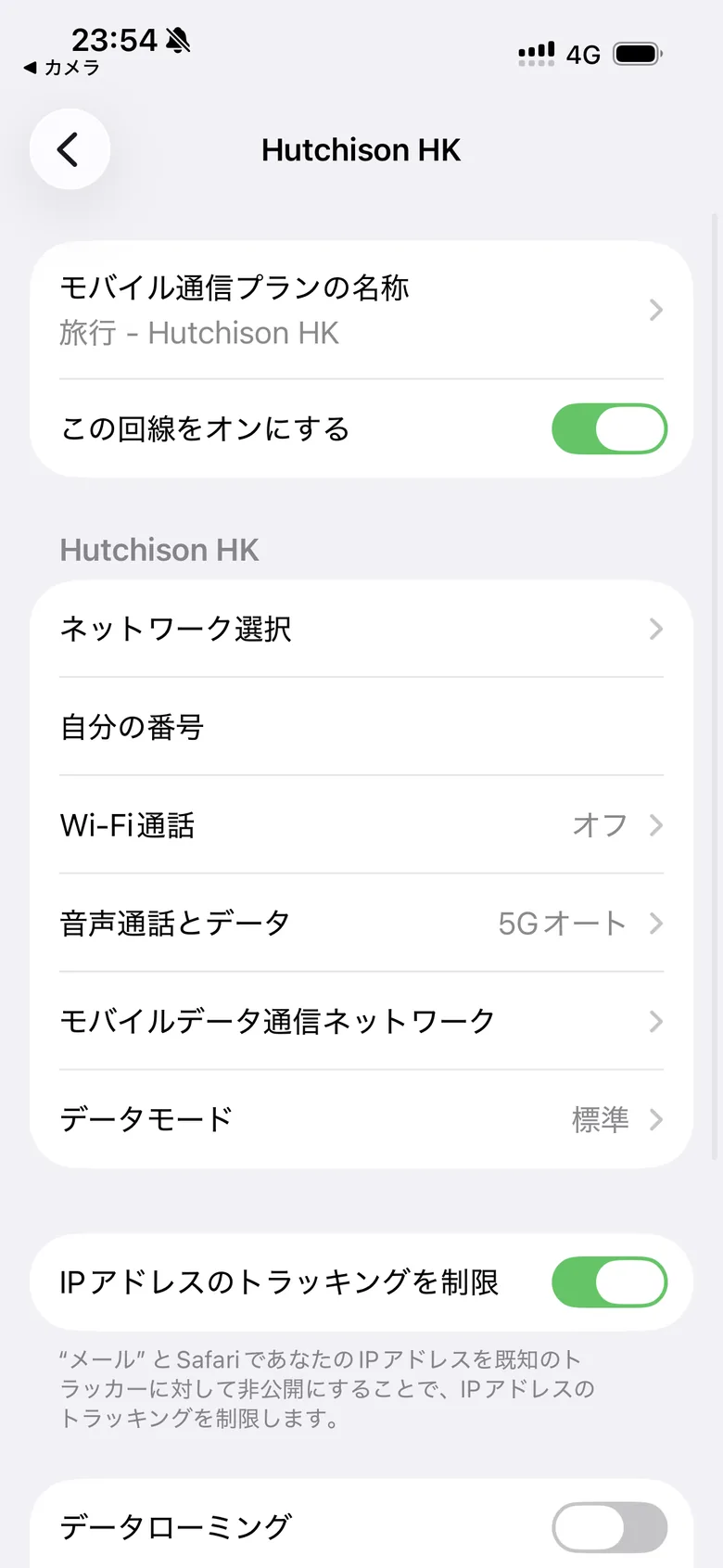
ネットワーク情報などが画面に反映されます。
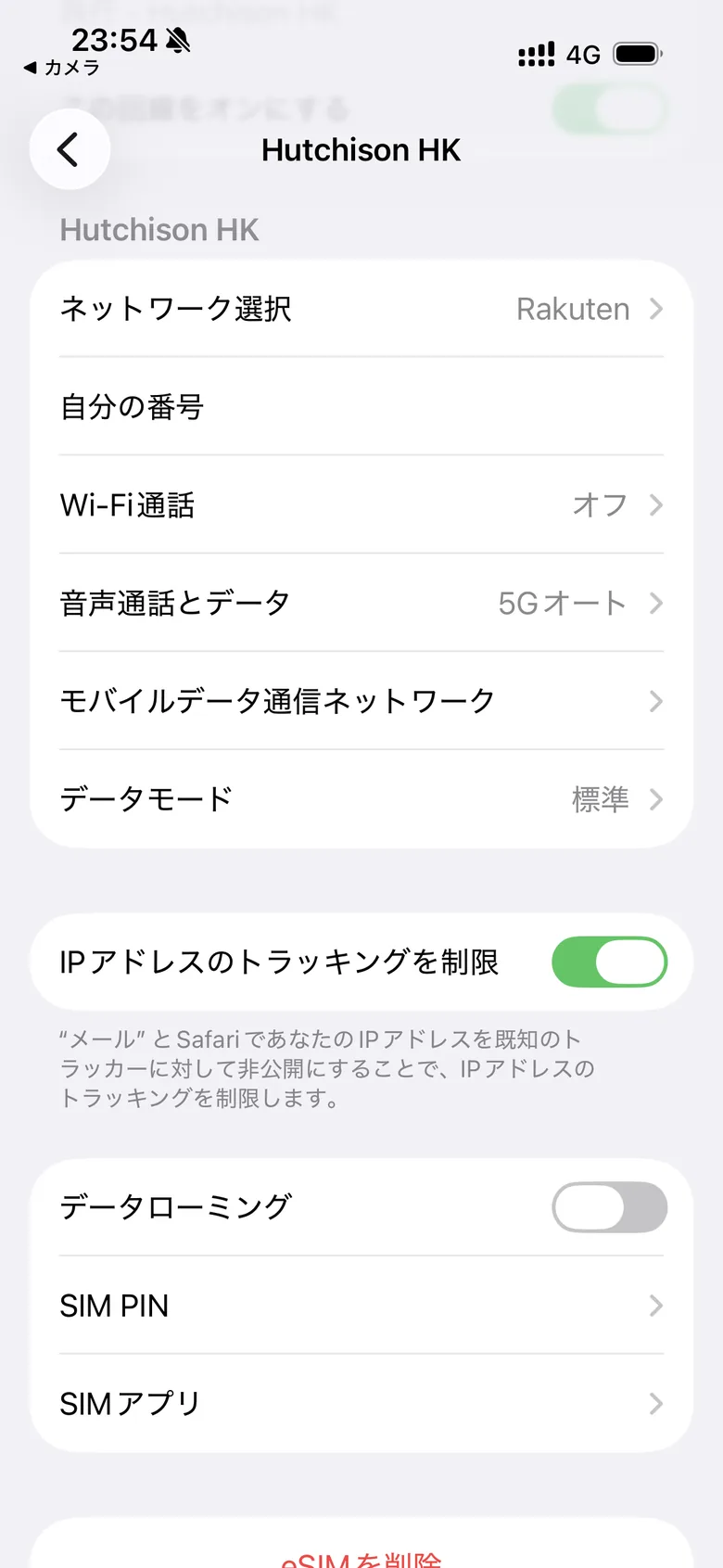
- STEP5
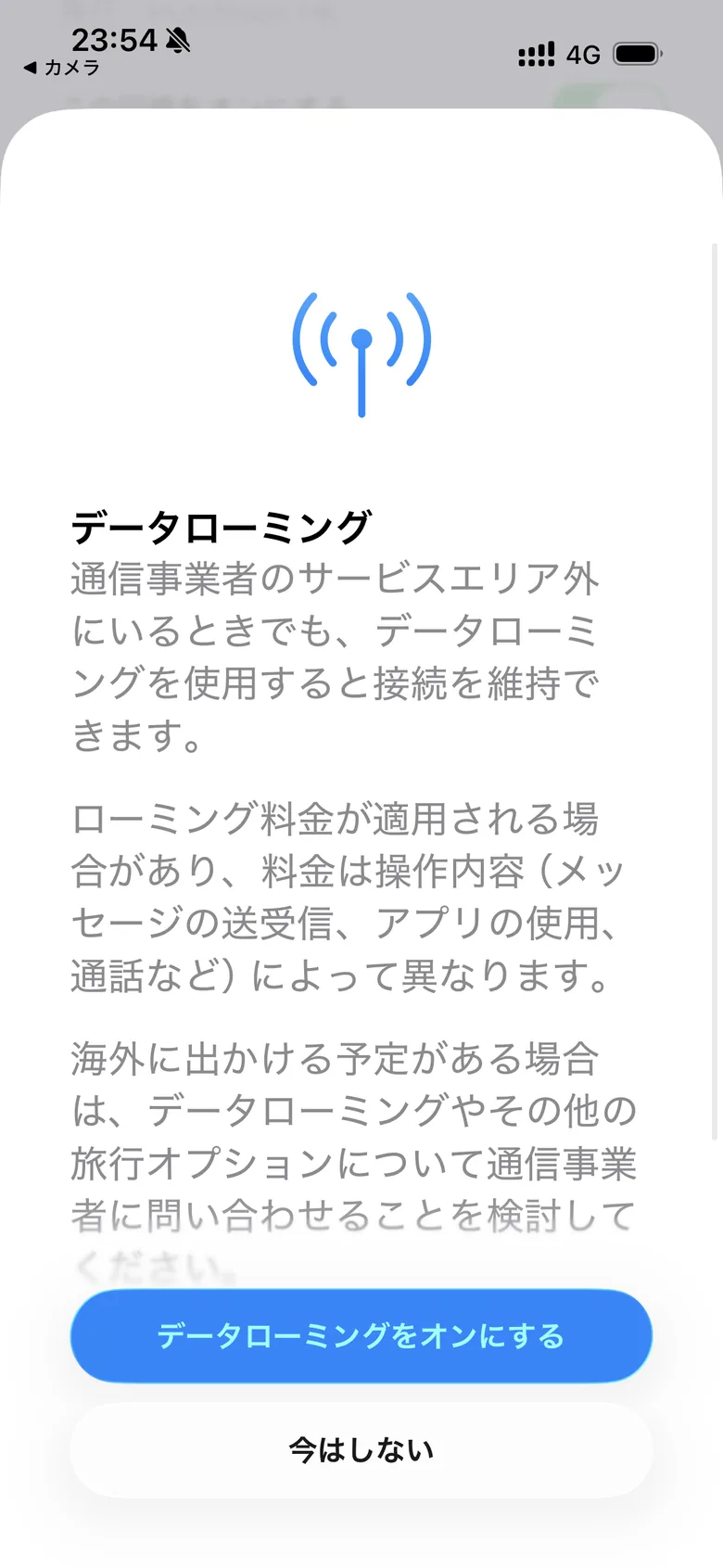
データローミングをオン
「データローミング」をオンにしてください。eSIMは、データローミングを使用したインターネット接続となります。
- STEP6
主回線・副回線の切り替え
スマートフォンで通信する回線を選択します。「モバイルデータ通信」をタップしてください。
インストールしたeSIMをタップして、チェックを入れてください。
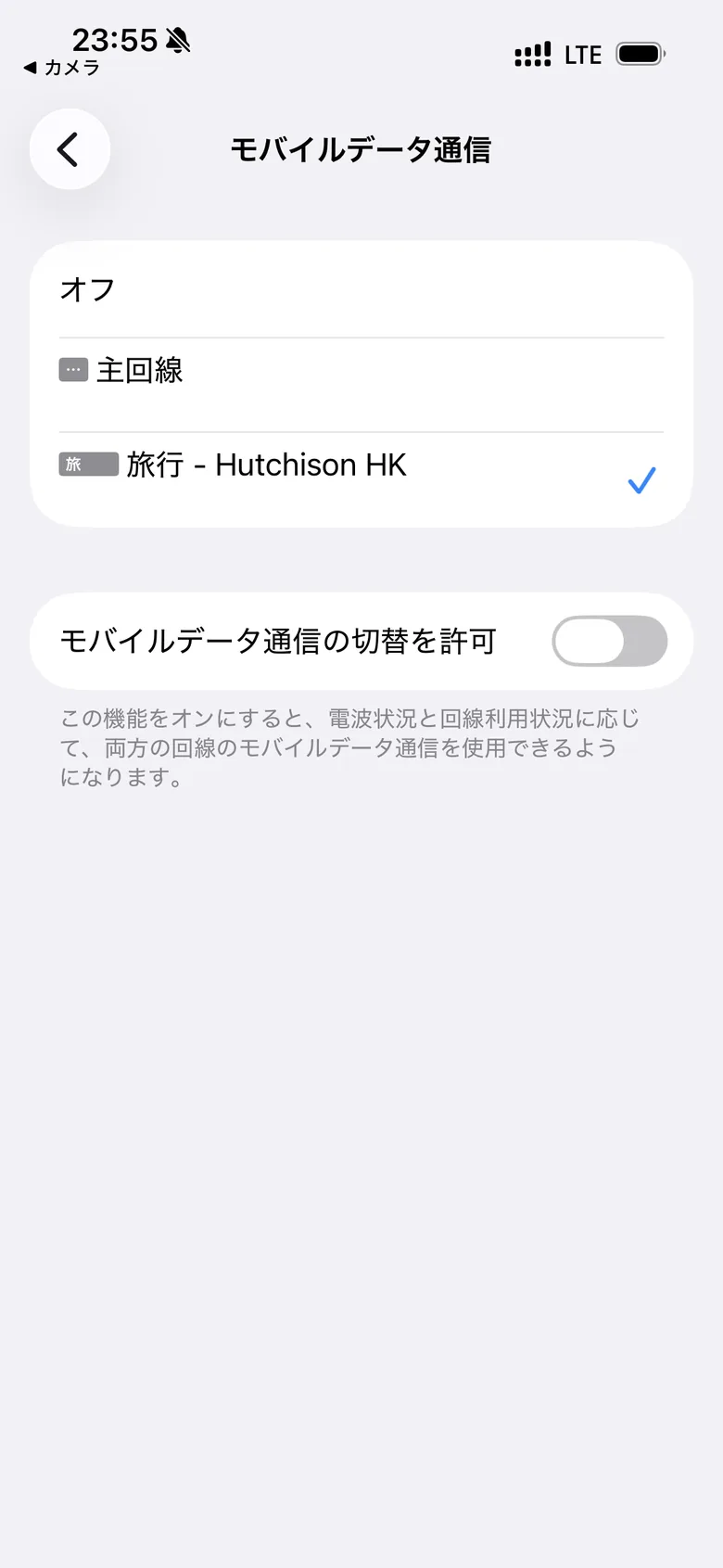
主回線は、お客様が契約している携帯キャリアです。海外で主回線を利用しない場合はオフにしてください。国際電話やSMSなどを受け取る場合はオンにしてください。
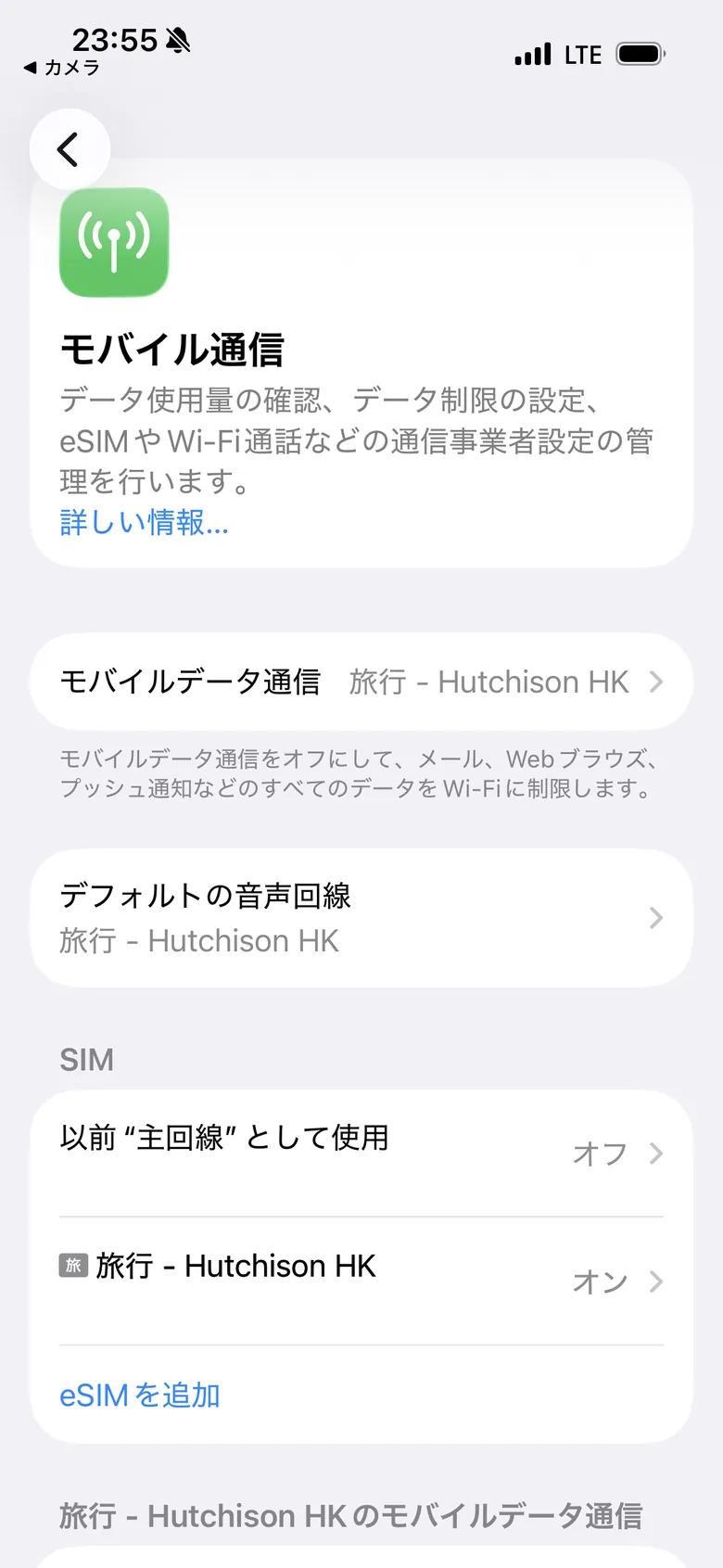
主回線をオンのまま海外でスマートフォンを使う場合は、次の点にご注意ください。主回線で海外ローミングができるプランに加入していると、主回線をオフにしない限り、キャリアのローミング料金が別にかかることがあります。主回線のローミングをオフにしてください。
eSIMを購入して、快適な海外通信を始めましょう