
Android Setup Guide
Android設定方法
QRコードをスキャンして簡単にeSIMをインストール
Preparation
設定前にご準備ください
eSIMの設定にはインターネット接続(Wi-Fi環境など)が必要です。出国前の日本国内で設定してください。
お申し込み後にメールで届くQRコードと接続情報が必要です。設定が完了するまで削除せず保存してください。
お使いのAndroid端末がeSIMに対応し、SIMフリーまたはSIMロック解除済みかを確認してください。
画面の文言や順番は、メーカーやOSのバージョンによって異なる場合があります。
Step by Step
設定手順
- STEP1
eSIMのインストール
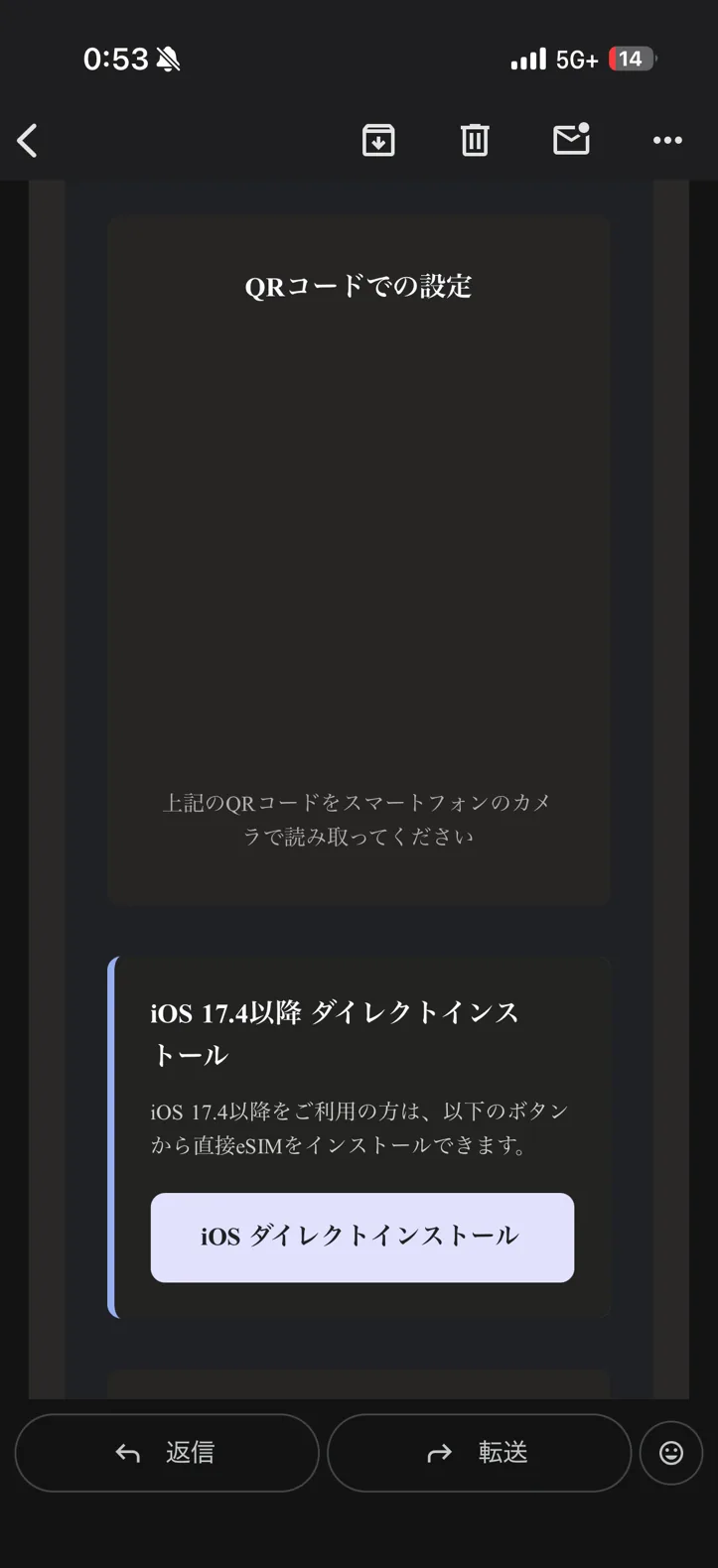
IPeSIMをお申し込み後、eSIM設定用のQRコードを記載したメールをお送りします。eSIMの設定情報は、マイページ内の「My eSIM」からもご確認いただけます。
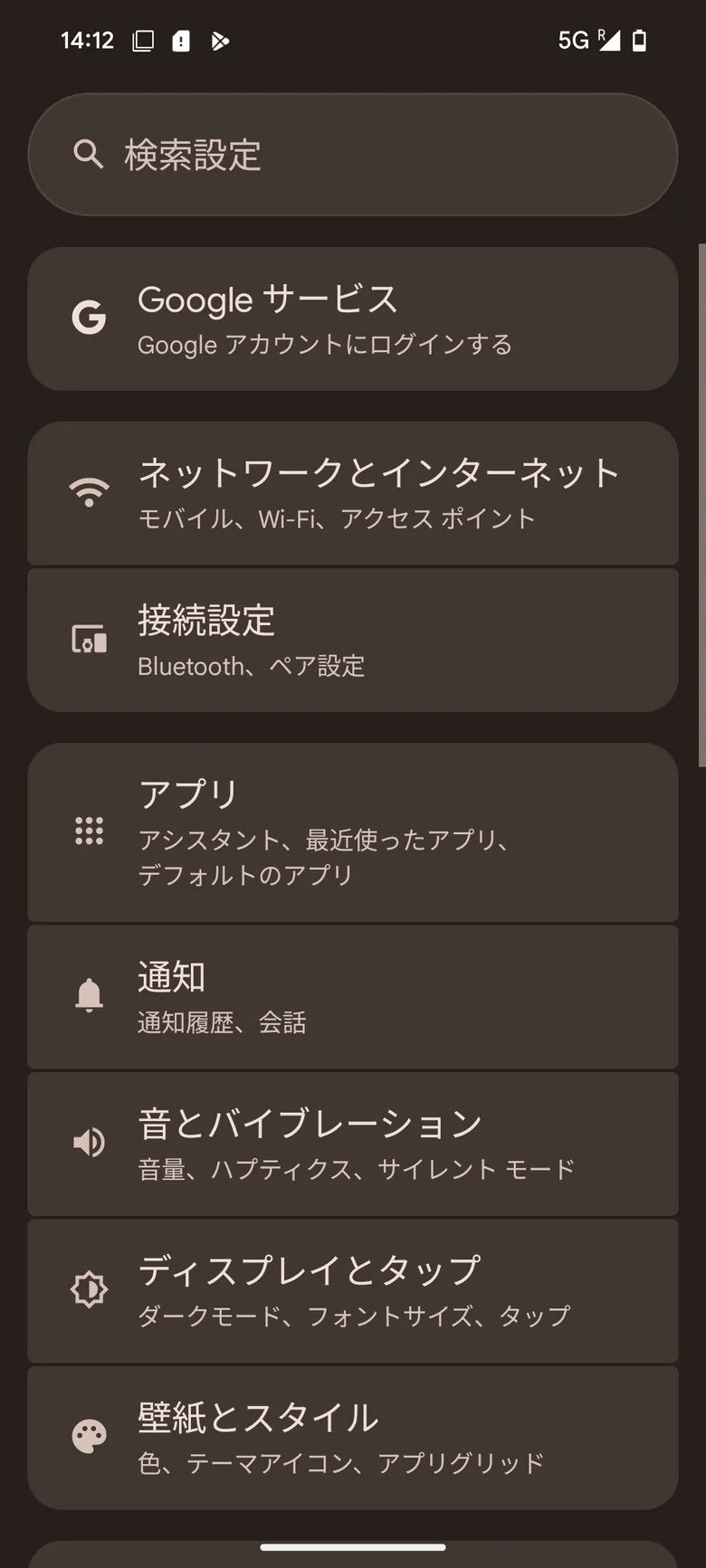
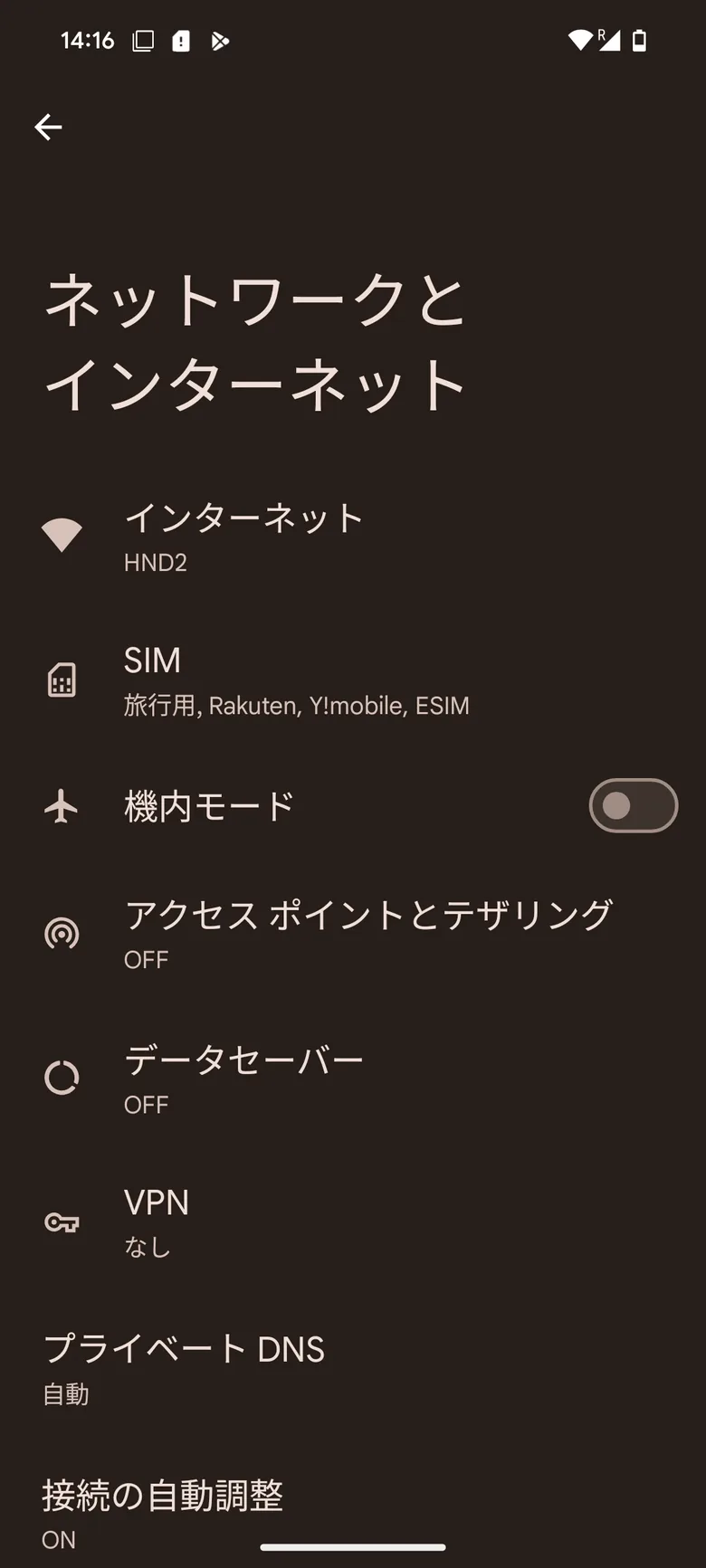
スマートフォンの「設定」から「ネットワークとインターネット」をタップします。「SIM」を選び、「eSIMの追加」へ進みます。
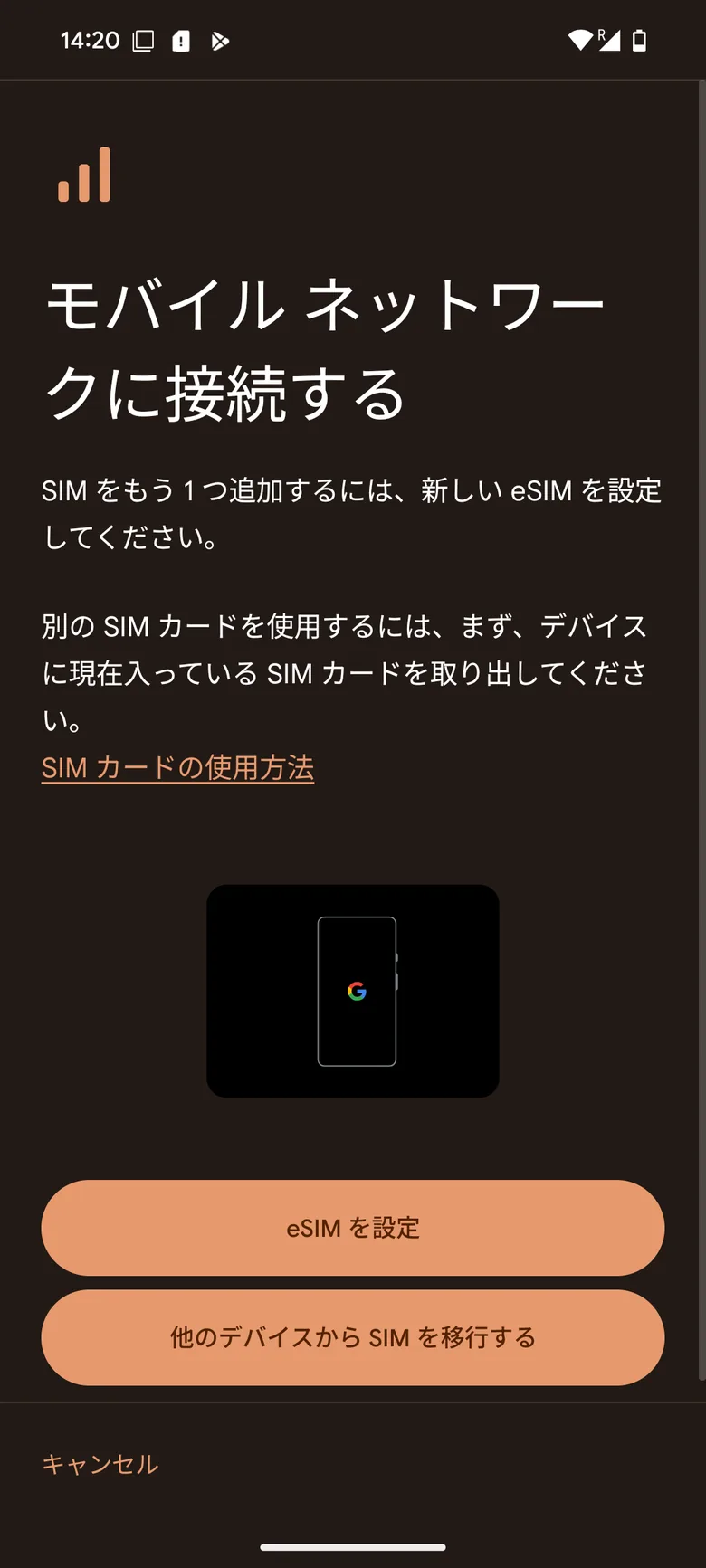
「eSIMを設定」をタップし、当社からお送りしたQRコードを読み取ります。写真からスキャンすることもできます。
- STEP2
eSIMのアクティベート(有効化)
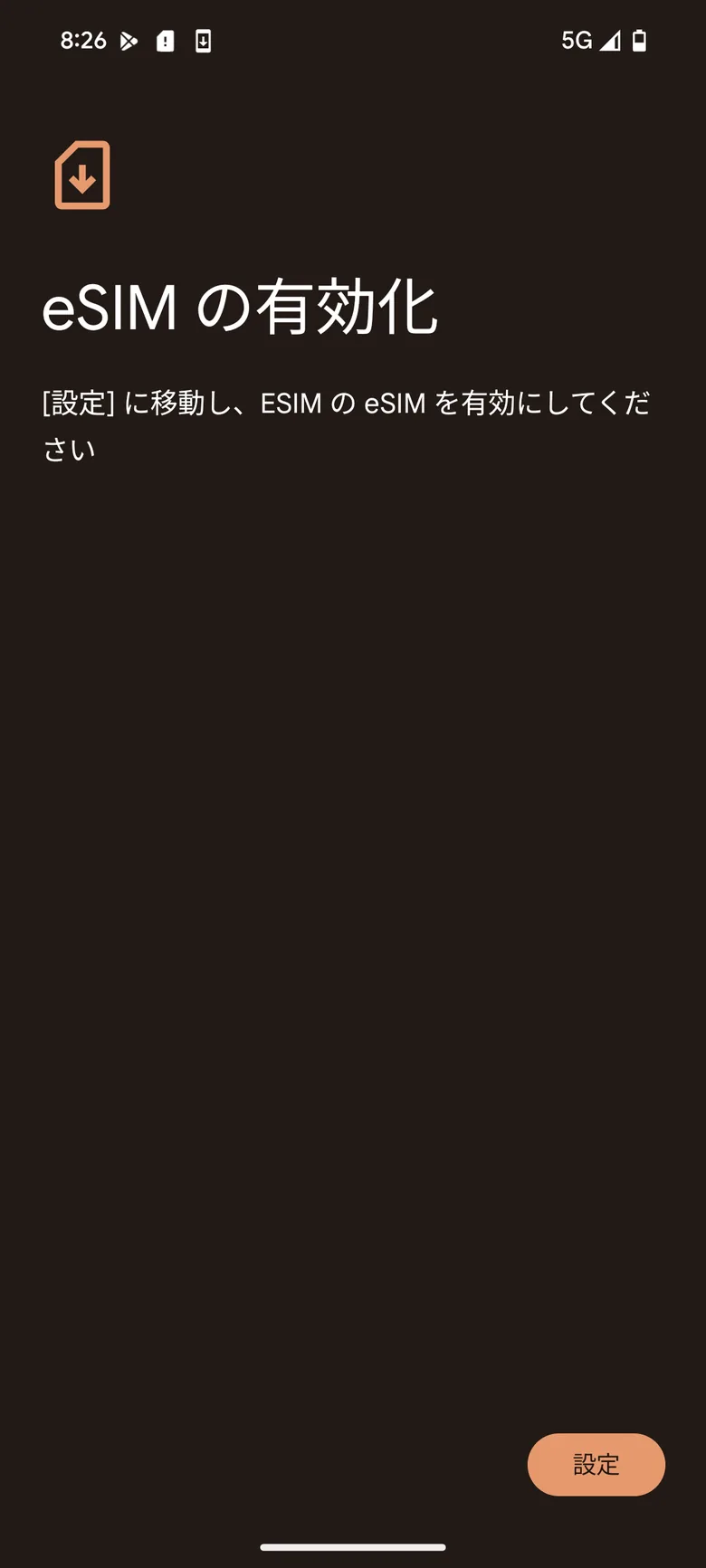
「eSIMの有効化」で「設定」へ進みます。
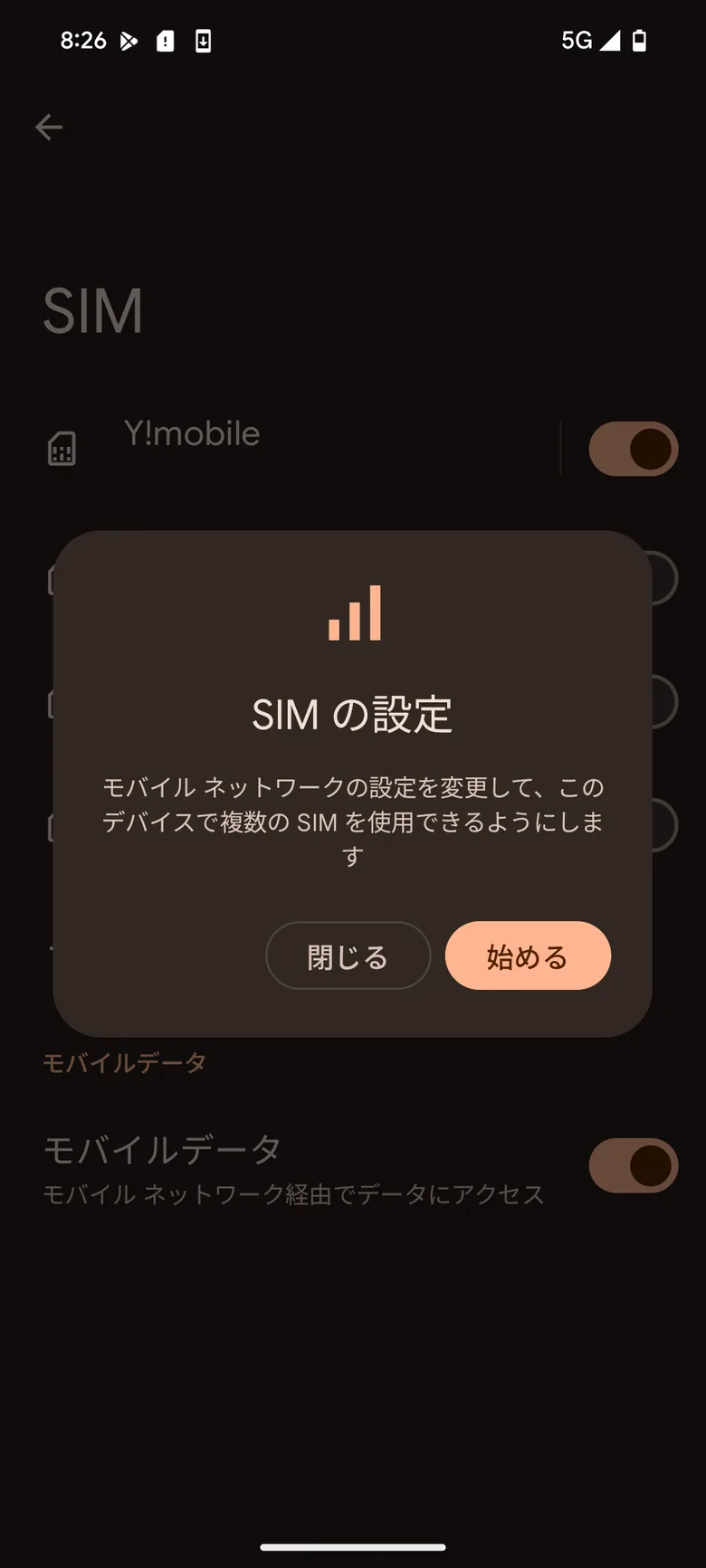
「SIMの設定」で「始める」をタップします。
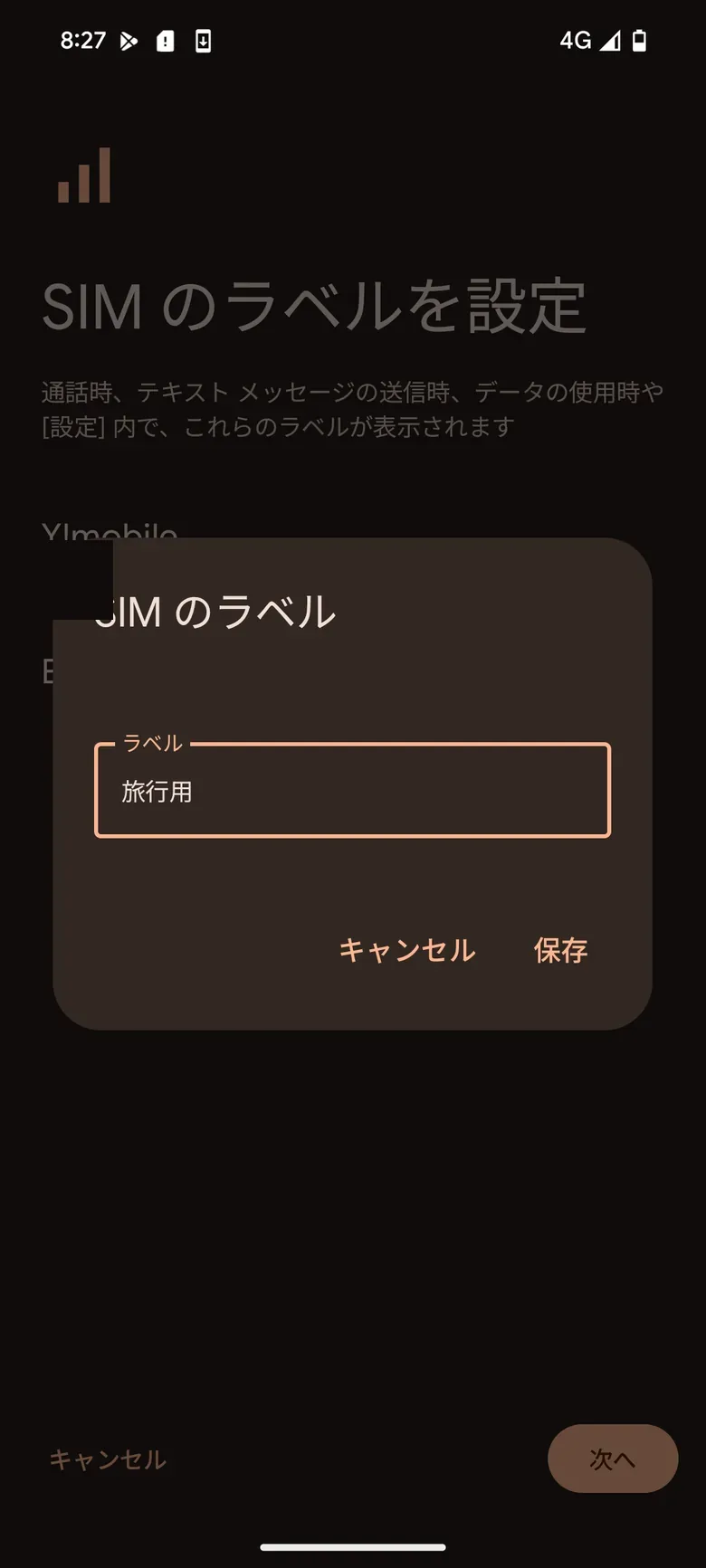
追加するeSIMのラベル(名前)を入力します。
- STEP3
プライマリSIMを設定
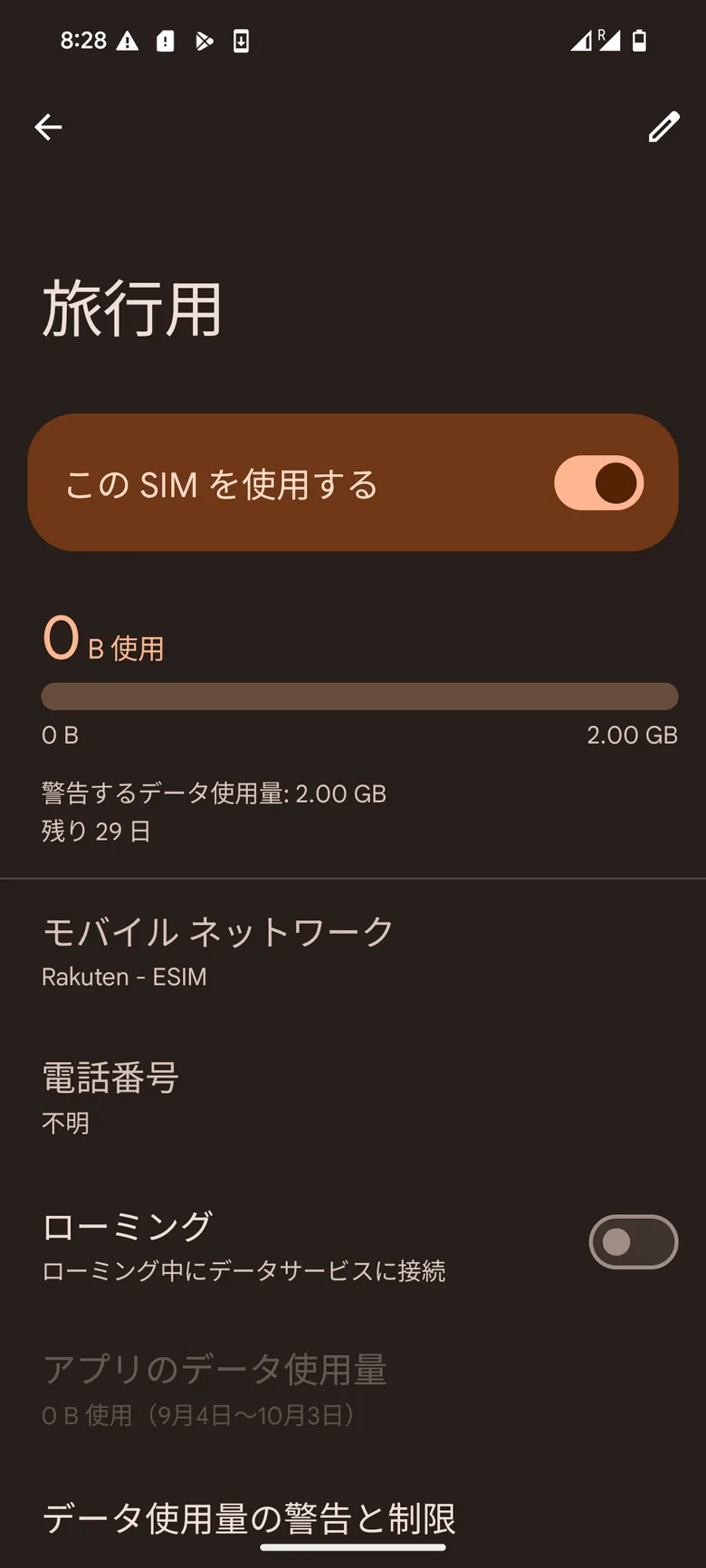
「このSIMを使用する」をオンにすると、インストールは完了です。続けてローミングを設定します。
- STEP4
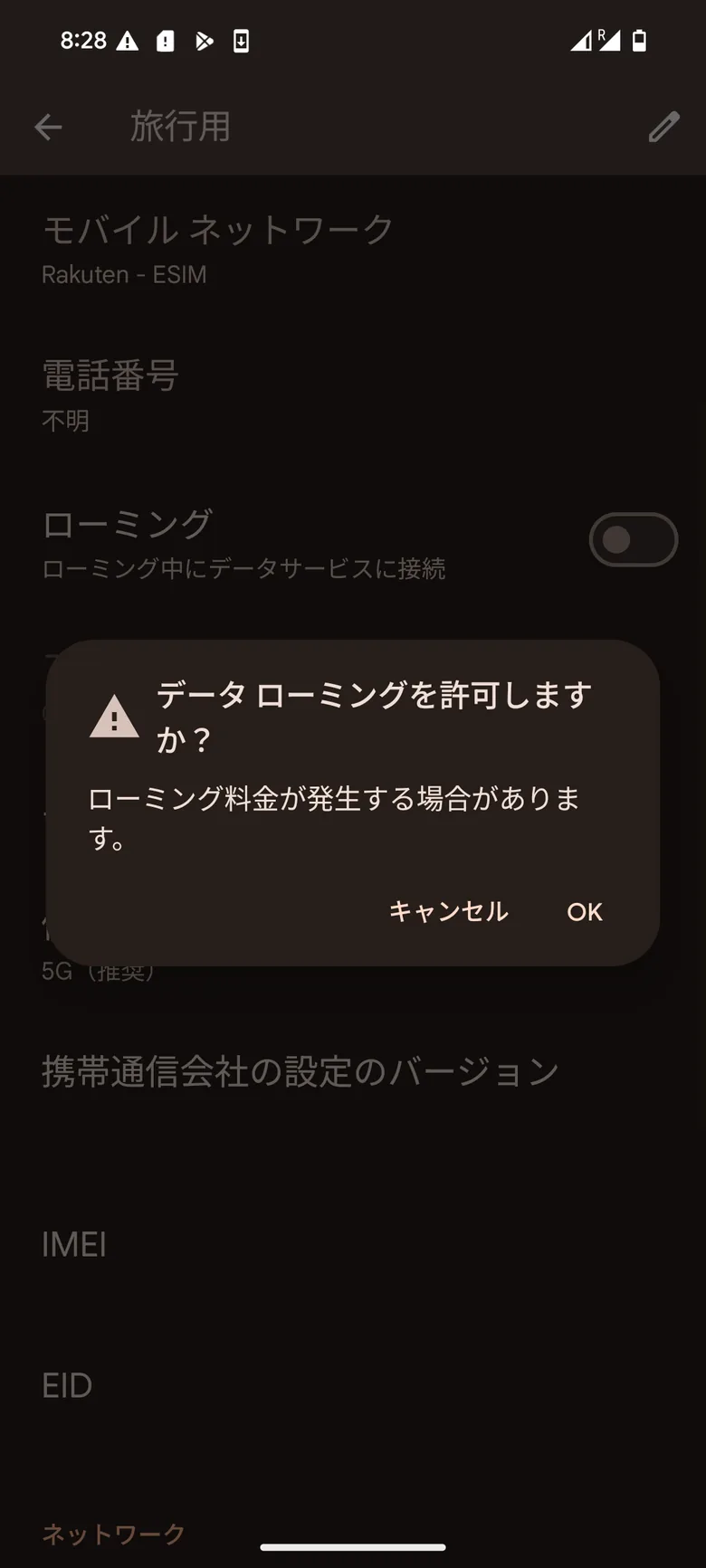
データローミングをオン
「データローミング」をオンにしてください。eSIMは、データローミングを使用したインターネット接続となります。確認画面で許可すると、追加したeSIMで通信できるようになります。
- STEP5
プライマリ設定(主回線・副回線)の切り替え
スマートフォンで通信する回線を選択します。「モバイルデータ」をタップし、インストールしたeSIMを選んでチェックを入れてください。
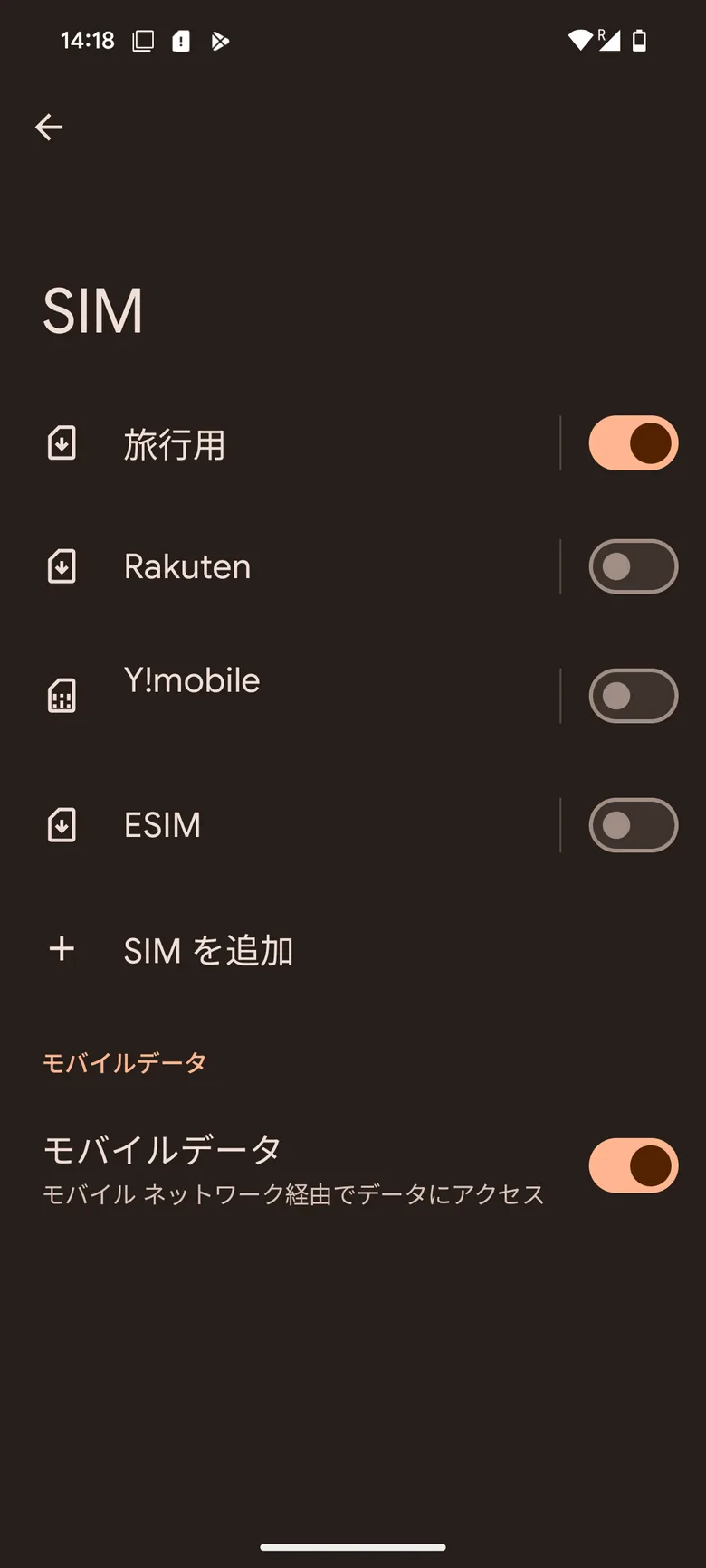
主回線をオンのまま海外でスマートフォンを使う場合は、次の点にご注意ください。主回線で海外ローミングができるプランに加入していると、主回線をオフにしない限り、キャリアのローミング料金が別にかかることがあります。主回線のローミングをオフにしてください。
eSIMを購入して、快適な海外通信を始めましょう